
چگونه بازی های ایکس باکس وان را آپدیت کنیم
اگر نمیدانید بازیهای ایکس باکس را چگونه آپدیت کنید یا در روند آپدیت مشکلی دارید، این راهنما به شما کمک خواهد کرد. با ما همراه باشید.
هومن طیارزادهانتشار: ۲۰ دقیقه خواندنبدون دیدگاه
در منوی جدید با انتخاب set up wireless network می توانید شبکه مورد نظرتان را انتخاب کنید و با وارد کردن پسوورد خود به آن متصل شوید. حالا کنسول شما باید به اینترنت متصل شده باشد. احتمالا اولین چیزی که در این مرحله رخ می دهد این است که خود سیستم عامل کنسول ایکس باکس به یک آپدیت احتیاج داشته باشد و از شما خواهد خواست که آن را آپدیت کنید. توجه کنید که اگر کنسول تان را آپدیت نکنید نمی توانید به اینترنت متصل شوید. در حین آپدیت، کنسول ممکن است چند بار ری استارت بشود پس نگران نباشید. بعد از این مرحله، کنسول شما باید به اینترنت وصل شده باشد. برای آپدیت کردن بازی ها نیازی به داشتن اشتراک گلد و حتی sign-in بودن با یک اکانت ایکس باکس لایو ندارید. البته باید ذکر کنیم مدتی است که ممکن است وارد شدن به اکانت ایکس باکس لایو در ایران (و برخی دیگر از کشور های خاورمیانه و اروپای شرقی) با مشکل همراه باشد. برای حل این مشکل هم کافی است در همان بخش تنظیمات Network، گزینه Advanced Settings را انتخاب کنید و سپس در منوی جدیدی که بازی می شود گزینه DNS Settings را انتخاب کنید. به طور عادی تنظیمات DNS شما در حالت اتوماتیک قرار دارد. گزینه Manual را انتخاب کنید تا تنظیمات دستی را وارد کنید. برای Primary DNS خود این عدد را وارد کنید: 178.22.122.100 (نقطه ها نشانگر رفتن به خانه بعدی هستند) و Secondary DNS را خالی بگذارید. بعد از ذخیره این تنظیمات، مشکل sign-in شدن شما رفع می شود. در صورتی که با DNS بالا هنوز مشکل داشتید می توانید به جای آن از این تنظیم دیگر استفاده بکنید: Primary DNS: 185.55.226.26 Secondary DNS: 185.55.225.25 ۲- روش اول: بازی مورد نظر را اجرا کنید ساده ترین راه آپدیت کردن یک بازی وقتی که به اینترنت وصل هستید، اجرا کردن آن است. برای این کار کافی است دیسک بازی را در دستگاه بگذارید. اگر بازی به صورت اتوماتیک باز نشد، آیکون آن را از صفحه اصلی انتخاب کنید تا اجرا شود. اگر هم بازی شما دیجیتالی است، آیکون آن را از لیست بازی هایی می بینید که دستگاه حجم آپدیت را به شما می گوید و با انتخاب گزینه Update، بازی آپدیت خواهد شد. اگر با چنین پیامی رو به رو نشدید، تبریک می گوییم! بازی شما از قبل کاملا به روز رسانی شده بوده است. ۳- روش دوم: آپدیت کردن بدون اجرای بازی اگر نمی خواهید و یا نمی توانید بازی را در حال حاضر اجرا کنید، و یا صرفا می خواهید بدانید کدام یک از عناوینی که روی کنسولتان نصب شده اند نیاز به آپدیت شدن دارند، از این روش استفاده کنید. ابتدا باید وارد Library خود شوید. برای این کار دکمه Home را بزنید و در منوی Home، گزینه My Apps & Games را انتخاب کنید و سپس گزینه See All را انتخاب کنید. سپس به به بخش Updates بروید. ممکن است باز شدن این لیست کمی طول بکشد. در این قسمت شما تمامی بازی ها و برنامه هایی را که روی کنسولتان نصب شده اند و در حال حاضر آپدیتی برایشان موجود است، خواهید دید. حالا بازی را که می خواهید، انتخاب کنید و در پیام جدید گزینه Update را بزنید. توجه کنید که در این روش، بر خلاف روش قبلی حجم آپدیت را از همان اول کار نمی بینید. ۴- مدیریت دانلود ها حالا که آپدیت کردن بازی خود را شروع کرده اید، احتمالا مایلید بدانید که چه مقدار از روند کار پیش رفته است. شاید هم چند دانلود هم زمان در حال انجام است و مایلید که ترتیب آن ها را عوض کنید (در کنسول ایکس باکس در هر لحظه فقط یک بازی آپدیت یا دانلود می شود). برای این کار باید به لیست دانلود ها یا Queue بروید که در پایین بخش Updates در Library شما قرار دارد.
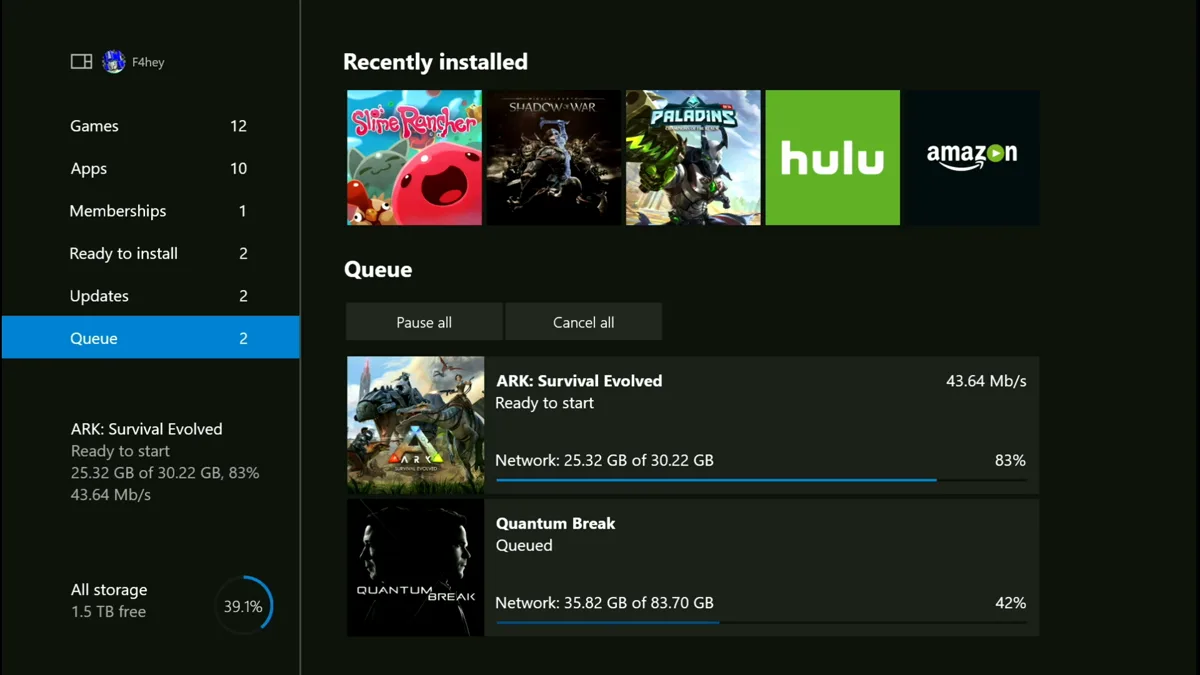
در این تصویر هر دو آپدیت در همان لحظه شروع شده اند و به همین دلیل کنسول هنوز حجم آن ها را نمی داند، ولی بعد از چند لحظه حجم کل آپدیت و حجمی از آن که دانلود شده است، و همچنین سرعت دانلودتان را خواهید دید. همیشه عنوانی که در بالای لیست قرار دارد، بازی در حال دانلود است و باقی موارد در لیست انتظار قرار دارند. اگر می خواهید عنوانی را که در حال آپدیت است، متوقف کنید، می توانید دکمه menu را روی کنترلرتان بزنید (دکمه کوچک با سه خط افقی در سمت راست دکمه Home)، و در منوی جدیدی که باز می شود گزینه Pause Updating را انتخاب کنید. اگر هم می خواهید عنوانی که در پایین لیست قرار دارد را سریع به بالا بیاورید تا همان لحظه شروع به دانلود کند؛ روی آن بروید، دکمه Menu را روی کنترلرتان بزنید و گزینه Update Now را انتخاب کنید. واضح است که در صورت انتخاب هر یک از این گزینه ها، مقداری که تا الان از یک بازی آپدیت شده بود از بین نمی رود و بعد از بازگشت به آپدیت، ادامه کار دانلود خواهد شد. با کامل خواندن این راهنما نباید مشکلی در اتصال به اینترنت و آپدیت کردن کنسول و بازی هایتان برای شما مانده باشد و می توانید با خیال راحت، به روز ترین نسخه از بازی هایتان را اجرا کنید. ولی اگر هنوز هم سوال یا مشکلی وجود دارد، آن را در بخش نظرات با ما در میان بگذارید.
دیدگاهها
اولین کسی باشید که دیدگاهش را مینویسد.